
Chaque jour, des dizaines d'incidents, de faits divers, de catastrophes ou de signaux inquiétants sont publiés. Un article ici, une alerte là, un message sur un réseau social plus loin.
Le problème, ce n'est pas le manque d'information. C'est qu'elle est éparpillée. Et quand on veut répondre à des questions simples, on se retrouve vite avec vingt onglets ouverts :
- Où cela s'est-il passé ?
- Quand, et depuis combien de temps cela dure-t-il ?
- Est-ce que cela s'accélère dans cette région ?
- Est-ce lié à d'autres événements ?
- Qu'y a-t-il autour : une centrale, un port, une zone de tension, une catastrophe naturelle en cours ?
SKOPEIA ONE est une carte interactive pensée pour rassembler tout cela au même endroit. Elle s'ouvre dans un navigateur, sans installation et sans inscription.
Dans cet article, on fait le tour de ce qu'elle est, de ce qu'elle permet de faire, et de la façon dont on s'en sert.
🎬 Vidéo de présentation binetôt disponible
En bref
- Une carte du monde sur laquelle sont placés des événements : faits divers, incidents, sabotages, catastrophes…
- Des filtres, une recherche et une chronologie pour explorer ces événements dans le temps.
- Des couches en direct : séismes, catastrophes naturelles, trafic maritime.
- Des outils d'analyse : signaux faibles, liens entre événements, zones surveillées, zones de conflit.
- Des couches de référence : aéroports, ports, centrales nucléaires.
- Un affichage pensé pour la lisibilité et l'accessibilité, sur ordinateur comme sur téléphone.
À quoi sert cette carte ?
L'idée de départ est simple : placer l'information dans l'espace et dans le temps. Une liste d'articles montre des titres. Une carte montre des rapports de distance, des concentrations, des tendances.
Elle sert à trois choses :
1. Voir
Repérer d'un coup d'œil où se concentrent les événements, quelles catégories dominent, et quels sont les plus graves. Les points sont colorés selon leur catégorie et leur taille reflète leur gravité.
2. Comprendre
Relier les événements entre eux, comparer une période à une autre, remarquer qu'une région se met à produire plus d'incidents que d'habitude. C'est ce que permettent la chronologie, les liens entre événements et les signaux faibles.
3. Contextualiser
Un incident près d'une centrale, d'un port ou d'un aéroport n'a pas la même portée qu'ailleurs. Une catastrophe naturelle en cours change la lecture d'une situation. En superposant des couches, la carte donne le décor autour de chaque événement.
Ce qu'elle n'est pas
C'est important de le dire clairement : SKOPEIA ONE est un outil de veille et de compréhension, pas un service officiel d'alerte. Les informations sont issues de sources ouvertes, elles sont indicatives, et elles ne remplacent ni les autorités ni les services de secours. Le paragraphe « Bon à savoir », plus bas, détaille les limites.
Découvrir l'écran
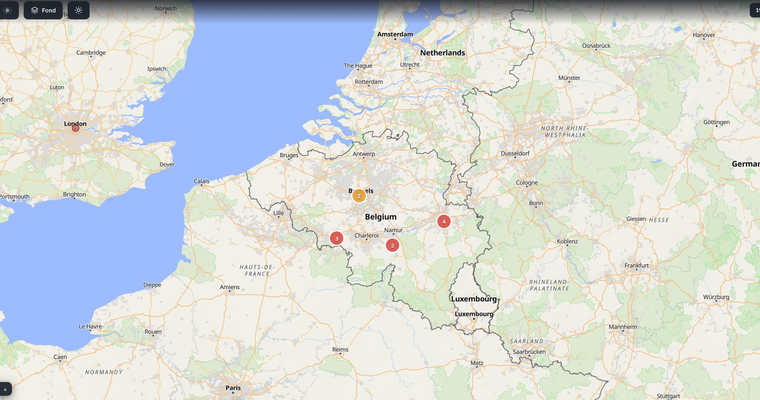
Quand on ouvre la carte, l'écran est organisé en quelques zones.
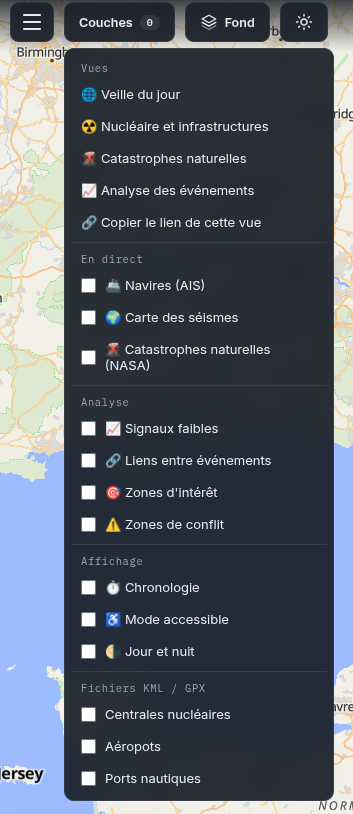
- En haut à gauche : le bouton ☰ (qui ouvre le panneau des filtres et la liste des événements), le menu Couches, le choix du Fond de carte et le bouton de thème clair ou sombre.
- En haut à droite : un compteur, par exemple « 26 / 26 événements ». Le premier nombre indique combien d'événements sont affichés avec vos filtres, le second combien il en existe au total.
- Au centre : la carte elle-même, que l'on déplace et sur laquelle on zoome comme sur n'importe quelle carte en ligne.
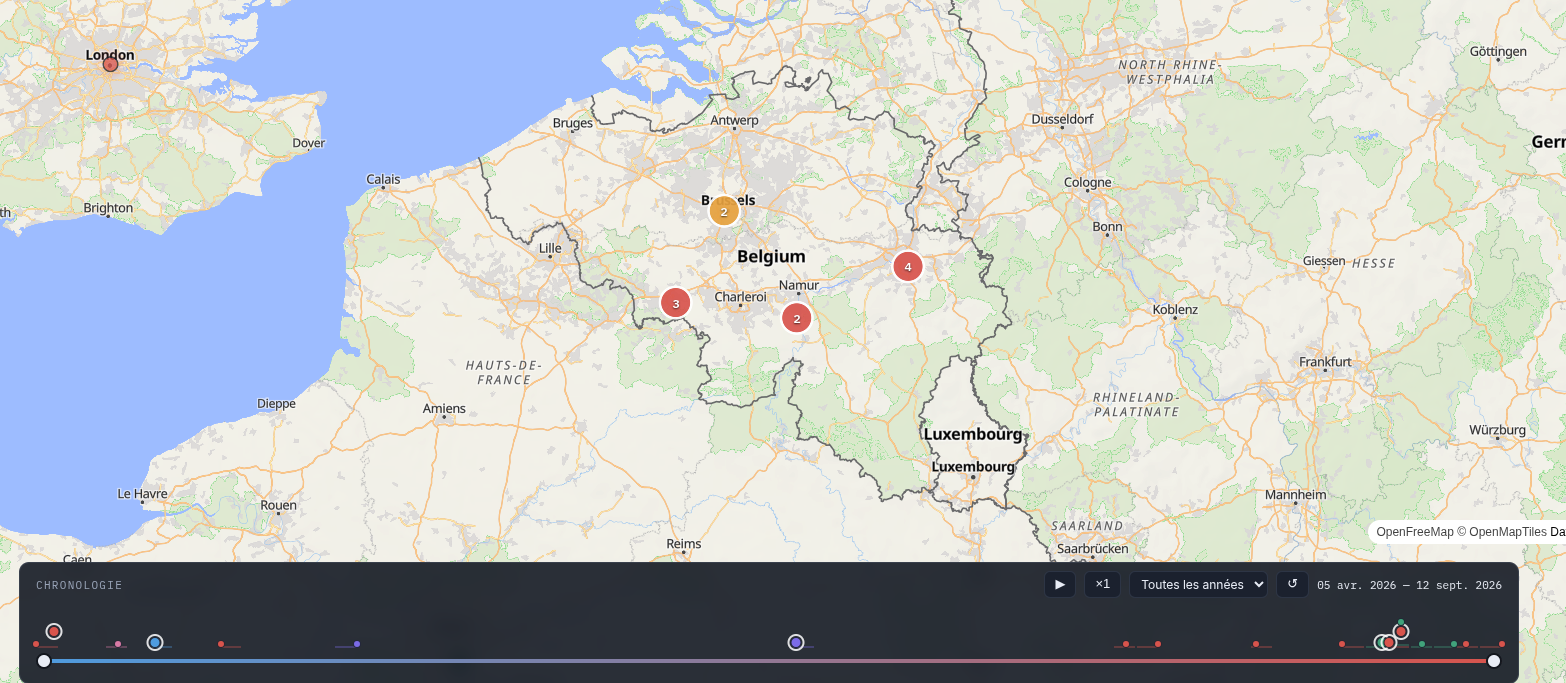
- En bas : la chronologie, qui reste masquée tant qu'on ne l'a pas activée.
- En bas à gauche : la légende, qui s'adapte à ce que vous affichez, et le bouton de version qui ouvre les notes de mise à jour.
- En bas à droite : le zoom et une loupe pour la recherche.
Les événements : le cœur de la carte
Qu'est-ce qu'un événement ?
C'est un fait daté et localisé : un incident, un fait divers, un sabotage, une catastrophe. Chaque événement est placé sur la carte à l'endroit où il s'est produit et reçoit :
- une catégorie ;
- une gravité, de 1 à 5 ;
- une date et une heure ;
- un lieu et un pays ;
- éventuellement des acteurs, des sources, et des liens vers d'autres événements.
Neuf catégories
Les événements sont classés en neuf catégories, chacune avec sa couleur :
- Catastrophe
- Crime
- Cybercriminalité
- Disparition
- Événement suspect
- Sabotage
- Terrorisme
- Trafic
- Trouble public
Un filtre supplémentaire, l'objet, précise ce qui est concerné : une arme, un individu, une infrastructure, un trafic ou une attaque informatique. On peut ainsi ne garder que les événements touchant, par exemple, un réseau électrique ou une voie ferrée.
Lire la carte d'un coup d'œil
Plusieurs signaux visuels aident à s'y retrouver sans rien ouvrir.
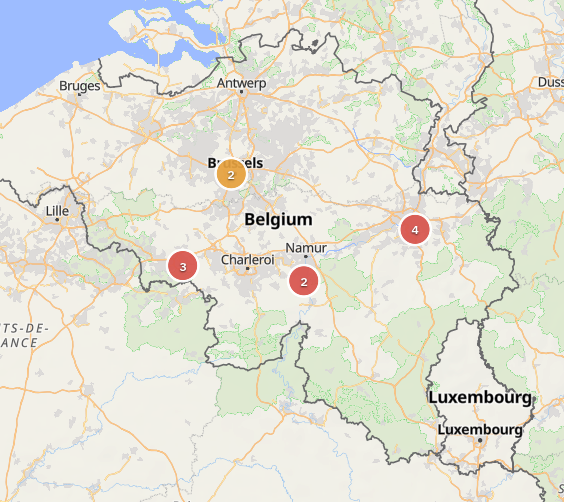
La couleur indique la catégorie.
La taille indique la gravité : plus le point est gros, plus l'événement est sérieux.
La fraîcheur se voit aussi. Les événements des dernières 48 heures sont entourés d'un halo qui pulse discrètement au chargement, puis reste en anneau fixe. À l'inverse, les événements anciens s'estompent progressivement. L'actualité ressort donc naturellement.
Le regroupement évite l'effet « bouillie de points ». Quand les événements sont nombreux dans une même zone, ils se regroupent en une bulle qui affiche leur nombre. La couleur de la bulle indique la gravité maximale du groupe. Un clic sur la bulle zoome et sépare les événements.
Ouvrir une fiche
Un clic sur un événement ouvre sa fiche détaillée :
- date et heure ;
- lieu et coordonnées ;
- description ;
- gravité, représentée par des barres ;
- acteurs et sources ;
- événements liés, cliquables ;
- et, quand il existe, un bouton « Voir notre article » qui renvoie vers l'analyse complète sur le blog.
C'est là que la carte et le blog se rejoignent : la carte donne la vue d'ensemble, l'article donne le détail.
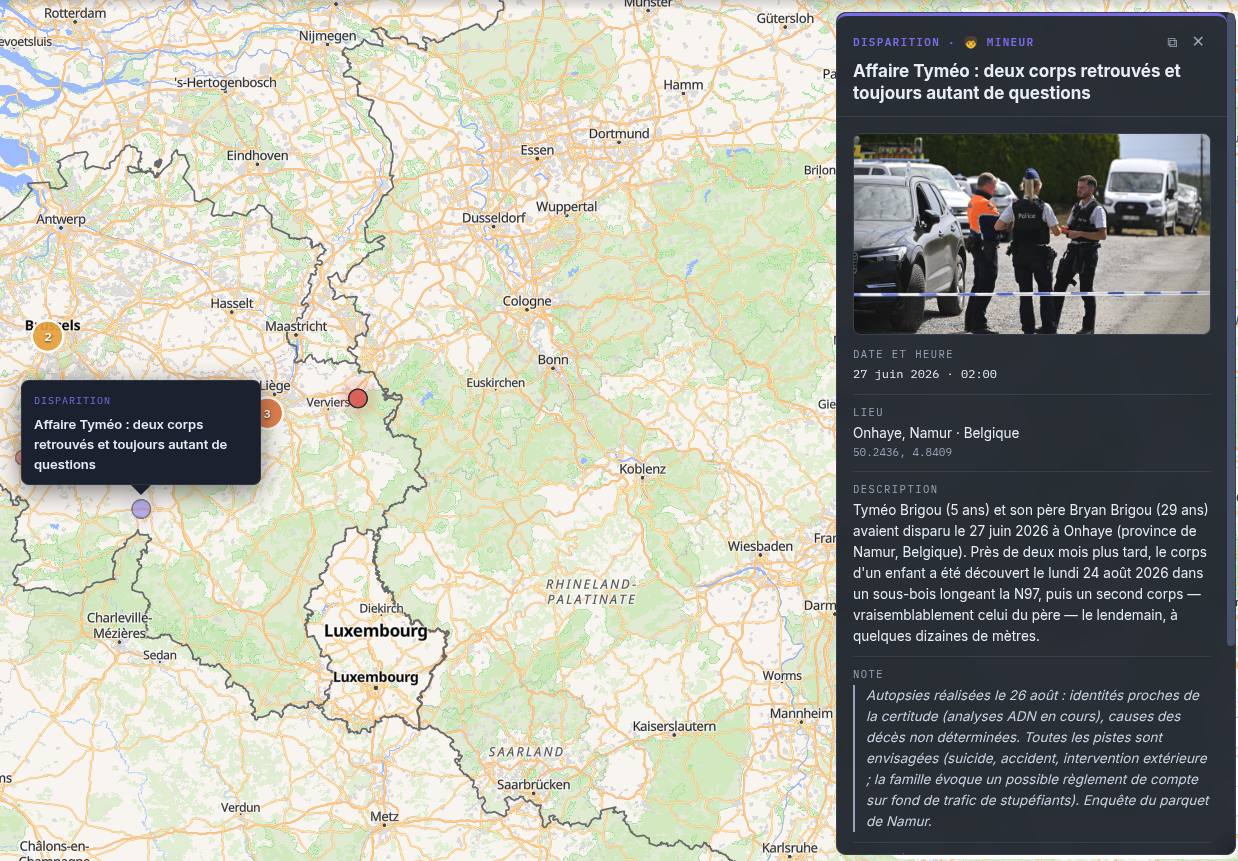
Pendant qu'une fiche est ouverte, la carte applique un mode focus : les couches de contexte (zones, fichiers de référence…) s'estompent pour laisser l'événement sélectionné bien visible. Elles reviennent dès que vous fermez la fiche.
Filtrer, chercher, explorer
Le panneau de gauche permet de réduire ce qui s'affiche :
- par catégorie, par pays et par objet ;
- par mot-clé dans la recherche ;
- par période, grâce à la chronologie.
On y trouve aussi la liste des événements, triée du plus récent au plus ancien, et un interrupteur de carte de chaleur. Ce mode remplace les points par des zones colorées : très utile pour voir où se concentrent les événements quand ils sont nombreux.
Un bouton de réinitialisation remet tous les filtres à zéro.
La chronologie : remonter le temps
Par défaut, la chronologie est masquée pour laisser toute la place à la carte. Pour l'afficher : menu Couches, section Affichage, puis Chronologie.
Elle montre :
- un histogramme qui indique combien d'événements ont eu lieu à chaque période, avec la répartition par catégorie ;
- chaque événement sous forme de point, sur lequel on peut cliquer ;
- un cercle blanc autour des événements les plus graves, pour les repérer immédiatement ;
- deux curseurs pour choisir une période.
Quand vous relâchez les curseurs, la chronologie se recale sur la période choisie : on peut ainsi passer d'une vision sur des mois à un examen jour par jour.
Un sélecteur d'année permet de sauter directement à une année précise.
Le mode lecture
Le bouton ▶ fait défiler le temps automatiquement : les événements apparaissent au fil des semaines, comme dans un film accéléré. Le bouton ×1 / ×2 / ×4 règle la vitesse.
C'est le meilleur moyen de voir comment une situation évolue : une zone qui s'embrase, une série d'incidents qui se rapprochent, une accalmie.

Les couches en direct
Au-delà des événements saisis pour le blog, la carte peut afficher des données publiques mises à jour automatiquement. Elles s'activent dans le menu Couches, section En direct.
🌍 Carte des séismes
Tous les séismes des dernières 24 heures, dans le monde entier, d'après le service géologique américain (USGS). Ils sont classés en cinq niveaux de force, du très faible au très fort, chacun avec sa couleur.
Un clic sur un séisme affiche sa magnitude, son lieu, sa date, sa profondeur, et un lien vers la fiche détaillée de l'USGS.
🌋 Catastrophes naturelles (NASA)
Feux de forêt, éruptions volcaniques, tempêtes (avec leur trajectoire), inondations, glaces… Ces données viennent du système de suivi des événements naturels de la NASA et sont actualisées toutes les 30 minutes environ.
Les séismes n'y figurent pas, puisqu'ils ont déjà leur couche dédiée.
🚢 Navires
Le trafic maritime est affiché en mer Baltique uniquement. La raison est technique : c'est la seule source gratuite que nous ayons trouvée qui soit lisible directement par un navigateur, sans clé d'accès. Les flux mondiaux existent, mais ils imposent de passer par un serveur intermédiaire.
Les outils d'analyse
C'est la partie qui fait passer la carte du simple affichage à l'aide à la compréhension. Ces outils se trouvent dans la section Analyse du menu Couches.
📈 Signaux faibles
Un « signal faible », c'est un changement de rythme qui passe inaperçu quand on regarde les événements un par un, mais qui devient évident quand on les compare.
La carte compare, pour chaque zone, ce qui s'est passé sur les 7 derniers jours avec ce qui s'était passé pendant les 4 semaines précédentes. Quand le rythme est au moins multiplié par deux et que la zone compte un minimum d'événements, un repère « ▲ » apparaît, avec le nombre d'événements concernés et le coefficient d'accélération (par exemple « ×3,0 », soit trois fois plus d'événements que d'habitude).
Les seuils sont réglables. Un signal faible n'est pas une preuve : c'est une invitation à regarder de plus près.
🔗 Liens entre événements
Certains événements font partie de la même affaire. La carte le montre en reliant les événements par des arcs de grand cercle, c'est-à-dire par le chemin le plus court sur le globe.
Quand vous cliquez sur un événement, toute l'affaire à laquelle il est rattaché se met en évidence, et un flux lumineux parcourt les liens pour les faire ressortir. On voit ainsi comment un événement en amène un autre, parfois à des milliers de kilomètres.
🎯 Zones d'intérêt
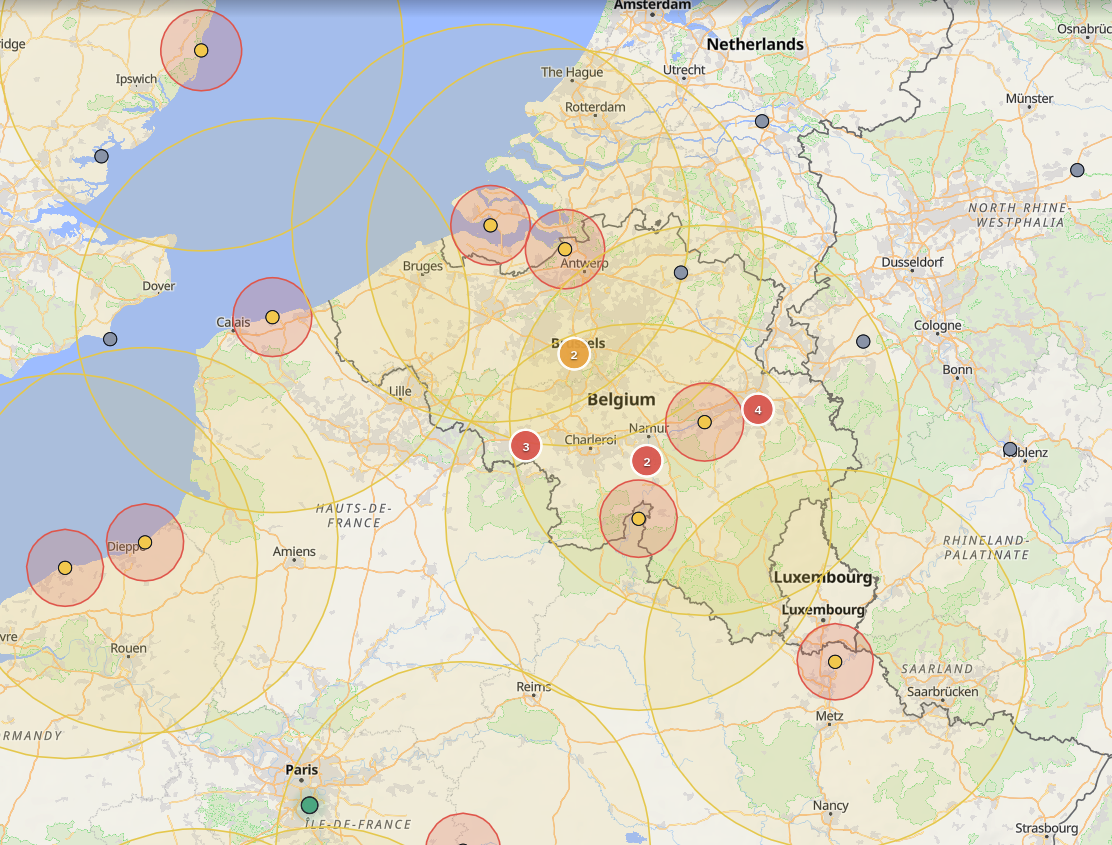
Ce sont des lieux surveillés, entourés d'un cercle d'un certain rayon. Chaque zone affiche le nombre d'événements survenus à l'intérieur, ce qui permet de suivre en un coup d'œil un site, une ville ou une frontière.
⚠️ Zones de conflit
Des repères indiquent les principales zones de tension dans le monde, classées en trois niveaux : guerre, tension et vigilance. Chaque zone a sa fiche, souvent avec un lien vers un organisme spécialisé pour suivre la situation en détail.
Ces zones sont indicatives et mises à jour régulièrement.
Les couches de référence
Ces couches ne bougent pas, mais elles donnent le contexte. Elles se trouvent dans la section Fichiers KML / GPX du menu Couches.
- ✈️ Aéroports : les aéroports du monde.
- ⚓ Ports : les grands ports.
- ☢️ Centrales nucléaires : chaque site est entouré de deux zones. Le cercle rouge (20 km) correspond à la zone d'urgence, le cercle jaune (100 km) à la zone étendue.
Attention : ces cercles sont des zones de planification issues des recommandations internationales. Ils ne constituent pas une prévision de contamination. Les données des centrales datent de mars 2024 : il faut vérifier les statuts avant tout usage sérieux.
Confort de lecture et accessibilité
Une carte chargée peut vite devenir illisible. Plusieurs fonctions sont là pour l'éviter.
La légende automatique
En bas à gauche, elle ne montre que ce qui est affiché. Si vous activez les séismes, leurs cinq niveaux de couleur apparaissent. Si vous les masquez, ils disparaissent. On peut la replier d'un clic sur son titre.
Jour et nuit
Une couche montre en temps réel quelles zones du monde sont éclairées et lesquelles sont dans la nuit, avec un dégradé au niveau du crépuscule. Le calcul est fait directement dans votre navigateur et se met à jour chaque minute. C'est utile pour situer un événement dans son contexte horaire.
Fonds de carte et thème
Trois fonds sont disponibles : Clair, Satellite et Topographique. Le thème de l'interface peut être basculé d'un clic entre clair et sombre.
Le mode accessible
Dans Couches, section Affichage, le ♿ Mode accessible rend la carte lisible pour davantage de personnes :
- une palette de couleurs conçue pour les daltoniens ;
- une forme différente pour chaque catégorie (triangle, carré, losange, étoile…), de sorte que la couleur n'est plus la seule information ;
- des contrastes renforcés.
Ce réglage est mémorisé sur votre appareil.
Le respect du mouvement
Les animations (halos, flux lumineux sur les liens, signaux qui pulsent) sont douces et de courte durée. Si votre appareil est réglé pour réduire les animations, la carte les supprime automatiquement.
Aller plus vite
Les vues
Une vue est un préréglage : en un clic, la carte active les bonnes couches pour un usage précis. Quatre vues sont proposées :
- 🌐 Veille du jour : séismes, catastrophes naturelles et signaux faibles ;
- ☢️ Nucléaire et infrastructures : centrales, aéroports et ports ;
- 🌋 Catastrophes naturelles : séismes, événements NASA et jour et nuit ;
- 📈 Analyse des événements : signaux faibles, liens, zones d'intérêt, zones de conflit et chronologie.
Partager exactement ce que vous voyez
Le bouton « Copier le lien de cette vue » génère une adresse qui contient tout : couches affichées, filtres, fond de carte et position sur la carte. La personne qui ouvre ce lien voit exactement la même chose que vous. C'est pratique pour illustrer un message, un rapport ou une discussion.
La recherche
Le raccourci Ctrl + K (ou /, ou la loupe en bas à droite) ouvre une recherche rapide. Tapez quelques lettres pour trouver :
- un événement par son titre, son lieu ou son pays ;
- une couche à afficher ou à masquer ;
- une vue à appliquer.
Une recherche de lieux (villes, régions, adresses) peut aussi être activée dans la configuration de la carte.
Les alertes
Un bouton 🔔 Alertes peut être activé pour consulter les derniers messages publiés sur un canal d'alertes, avec une pastille qui signale les nouveautés.
Cette fonction sera activée prochainement et permettra à security-odin d'envoyer des notification de danger en temps réel sur la map.
Sur téléphone
La carte est conçue pour fonctionner aussi bien sur un smartphone.
- Le menu ☰ ouvre les filtres et la liste des événements.
- La fiche d'un événement s'ouvre comme un tiroir en bas de l'écran : on le tire vers le haut pour lire davantage, vers le bas pour le réduire, et on le ferme en le tirant tout en bas.
- La légende est repliée par défaut pour laisser de la place à la carte.
- Le bouton de version se trouve en bas à gauche, au-dessus de la chronologie quand elle est affichée.
📸 Capture à insérer : la carte sur téléphone avec une fiche ouverte en tiroir.
Trois exemples d'utilisation
Faire sa veille du matin
Ouvrez la vue Veille du jour. En quelques secondes, vous voyez les séismes des dernières 24 heures, les catastrophes naturelles en cours et les zones où les événements s'accélèrent. Si un signal faible apparaît quelque part, un clic dessus vous renvoie vers les événements concernés.
Suivre une affaire
Ouvrez la vue Analyse des événements, puis cliquez sur un événement qui vous intéresse. Les liens mettent en évidence l'ensemble de l'affaire. La fiche vous donne les acteurs et les sources, et le bouton « Voir notre article » vous amène vers l'analyse complète. La chronologie en mode lecture montre comment tout s'est enchaîné.
Évaluer un contexte autour d'un site sensible
Choisissez la vue Nucléaire et infrastructures, zoomez sur une région, et regardez ce qui se trouve autour : centrales et leurs zones, ports, aéroports. Ajoutez ensuite les événements filtrés par catégorie ou par objet pour voir si des incidents s'y sont produits.
Bon à savoir
Pour rester honnête sur ce que la carte fait et ne fait pas :
- Les événements (faits divers) sont sélectionnés à la main. La carte ne prétend pas être exhaustive, et l'absence d'événement quelque part ne signifie pas qu'il ne s'y passe rien.
- Les informations sont indicatives. Elles reposent sur des sources ouvertes et peuvent contenir des erreurs ou des approximations, notamment sur les lieux exacts.
- Ce n'est pas un système d'alerte de sécurité. Pour toute décision touchant à votre sécurité, référez-vous aux autorités locales et aux services officiels.
- Les zones autour des centrales sont des zones de planification, pas des prévisions de contamination.
- Les navires ne sont affichés qu'en mer Baltique, pour les raisons techniques expliquées plus haut.
- Les signaux faibles sont des indices, pas des conclusions.
Toutes les sources et licences sont détaillées dans les notes de version, accessibles par le bouton de version en bas à gauche de la carte.
Et ensuite ?
La carte évolue régulièrement, et chaque version est décrite dans les notes de version.
Parmi les pistes envisagées : un système de comptes permettant à chacun de définir ses propres zones de surveillance et de recevoir des alertes personnalisées lorsqu'un événement s'y produit. C'est un chantier plus lourd, qui touche à la protection des données et à la fiabilité des alertes, et il sera abordé avec prudence.
Si vous avez des idées, des remarques ou des erreurs à signaler, elles sont les bienvenues.
Essayer la carte
La carte est accessible ici : skopeia.one.
Le plus simple pour commencer :
- ouvrez la carte et cliquez sur un événement pour découvrir sa fiche ;
- activez la chronologie et lancez le mode lecture ;
- testez une vue dans le menu Couches ;
- utilisez Ctrl + K pour chercher un lieu ou un événement.
Et si vous préférez une démonstration guidée, la vidéo au début de cet article fait le tour des principales fonctions en quelques minutes.
